طريقة تسريع متصفح جوجل كروم 2026 للكمبيوتر والهاتف بخطوات عملية
دليل شامل ومجرب لطريقة تسريع متصفح جوجل كروم 2026 على الكمبيوتر وهواتف الأندرويد، خطوات عملية لتقليل استهلاك الرام وإيقاف الإضافات الثقيلة وتفعيل موفر الذاكرة.
- نُشر في
- 4 دقائق للقراءة

تسريع متصفح جوجل كروم يشكل خطوة أساسية لتعزيز كفاءة التصفح والتخلص من بطء استجابة الصفحات واستهلاك الذاكرة العشوائية (RAM) المفرط، حيث يواجه ملايين المستخدمين على أجهزة الكمبيوتر وهواتف الأندرويد تراجعاً ملحوظاً في سرعة المتصفح عند فتح علامات تبويب متعددة أو تشغيل مواقع غنية بالعناصر التفاعلية.
يرجع سبب هذا البطء غالباً إلى تراكم ملفات التخزين المؤقت وسجلات التصفح القديمة، بالإضافة إلى استهلاك ملحقات المتصفح (Extensions) غير الضرورية لموارد المعالج في الخلفية، فضلاً عن تعطيل ميزات إدارة الذاكرة المتقدمة المدمجة في الإصدارات الحديثة من كروم.
يقدم هذا الدليل التقني حلولاً عملية مجربة ومباشرة تمنحك تصفحاً فائق السرعة واستقراراً تاماً للنظام، بدءاً من تفعيل موفر الذاكرة الذكي وصولاً إلى أوامر التسريع الخفية وإدارة الملحقات باحترافية.
ما هي طريقة تسريع متصفح جوجل كروم والتخلص من بطء التصفح؟ (إجابة فورية)
تسريع متصفح جوجل كروم يتم مباشرة بتفعيل ميزة موفر الذاكرة (Memory Saver) عبر الدخول إلى إعدادات الأداء chrome://settings/performance، وتعطيل الإضافات الثقيلة غير المستخدمة، ثم مسح ذاكرة التخزين المؤقت بالضغط على (Ctrl + Shift + Delete) واختيار جميع الأوقات لإلغاء الملفات المعلقة فوراً.
تساهم هذه الخطوات الثلاث المباشرة في خفض استهلاك ذاكرة الوصول العشوائي بنسبة تتجاوز 40%، مما يمنح جهازك سلاسة فورية أثناء التنقل بين النوافذ وتصفح مختلف المواقع.
خطوات تسريع متصفح جوجل كروم على الكمبيوتر (Windows 10 / 11)
يتضمن متصفح Chrome على أجهزة الكمبيوتر أدوات تحكم متقدمة في الموارد تتيح تحسين الأداء بدون برامج إضافية:
تفعيل ميزة موفر الذاكرة (Memory Saver) وتسريع الأجهزة
- اكتب chrome://settings/performance في شريط العناوين واضغط Enter.
- قم بتفعيل خيار موفر الذاكرة (Memory Saver) لتحرير الذاكرة من علامات التبويب غير النشطة تلقائياً.
- توجه إلى تبويب النظام (System) وتأكد من تفعيل خيار استخدام تسريع الأجهزة عند توفره (Hardware Acceleration) لتقسيم عبء المعالجة الرسومية مع كارت الشاشة.
إدارة وتعطيل إضافات المتصفح الثقيلة (Extensions)
- افتح إدارة الإضافات بكتابة chrome://extensions في شريط العنوان.
- راجع كافة الإضافات المثبتة وقم بتعطيل أو إزالة أي ملحق غير أساسي، وخاصة إضافات الـ VPN المجانية وأدوات حجب الإعلانات غير المحدثة.
- اضغط على اختصار Shift + Esc لفتح مدير مهام كروم ومراقبة الإضافات التي تستهلك الذاكرة بشكل شاذ لإنهائها فوراً.
مسح ذاكرة التخزين المؤقت وملفات الكوكيز
- اضغط على Ctrl + Shift + Delete لفتح نافذة محو بيانات التصفح.
- اختر النطاق الزمني جميع الأوقات وحدد الصور والملفات المخزنة مؤقتاً.
- انقر على محو البيانات ثم أعد تشغيل المتصفح لتبدأ جلسة عمل خفيفة وسريعة.
طريقة تسريع متصفح جوجل كروم لهواتف الأندرويد والآيفون
تتطلب الهواتف الذكية إجراءات محددة لتحرير الذاكرة وتخفيف العبء عن معالج الهاتف:
- إغلاق علامات التبويب المتراكمة: اضغط على مربع التبويبات في الزاوية العلوية واختر إغلاق جميع علامات التبويب لتفريغ الرام.
- مسح التخزين المؤقت لتطبيق Chrome: افتح إعدادات الهاتف > التطبيقات > Chrome > مكان التخزين > مسح التخزين المؤقت (Clear Cache).
- تفعيل ميزة التحميل المسبق للصفحات: من إعدادات كروم داخل الهاتف، ادخل إلى الخصوصية والأمان وفعل التحميل المسبق للصفحات لتصفح وبحث أسرع.
مقارنة بين إعدادات الأداء في جوجل كروم وتأثيرها على السرعة
| الإعداد البرمجي | المسار المباشر في المتصفح | نسبة تقليل استهلاك الرام | الفائدة التشغيلية |
|---|---|---|---|
| موفر الذاكرة (Memory Saver) | chrome://settings/performance | 30% - 40% | تجميد التبويبات غير النشطة تلقائياً |
| تسريع الأجهزة (Hardware Acceleration) | chrome://settings/system | 15% - 20% | تحويل معالجة الفيديو والرسوميات لكارت الشاشة |
| تنظيف الإضافات (Extensions Cleanup) | chrome://extensions | 25% - 35% | إيقاف العمليات الخلفية المستمرة للإضافات |
| تفريغ الكاش (Clear Cache) | Ctrl + Shift + Del | 10% - 15% | إزالة البيانات التالفة وتسريع استجابة المواقع |
نصائح إضافية لضمان بقاء جوجل كروم سريعاً ومستقراً
للحفاظ على أعلى درجات السرعة وتجنب مشاكل استهلاك موارد الجهاز على المدى الطويل، ينصح باتباع عادات التصفح السليمة التالية:
- إعادة تشغيل المتصفح يومياً: إنهاء المتصفح وإعادة فتحه يحرر الذاكرة المتراكمة ويعالج مشكلة تسريب الذاكرة الناتجة عن علامات التبويب القديمة.
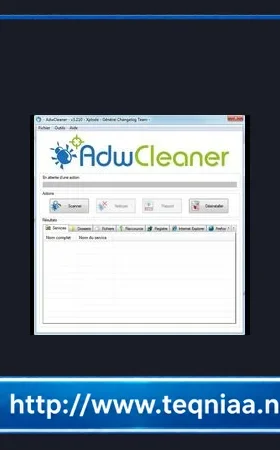
- فحص الجهاز من البرمجيات الإعلانية الضارة: الاستعانة ببرامج تنظيف موثوقة مثل تطبيق AdwCleaner لإزالة أشرطة الأدوات والملحقات المخفية التي تثقل التصفح.
- استخدام بدائل خفيفة عند الحاجة: تجربة متصفحات سريعة تدعم إضافات كروم وتستهلك قدراً أقل من الرام مثل متصفح أوبرا Opera لإنجاز المهام المتعددة بسلاسة.
ألعاب وبرامج مذكورة في المقال

الأسئلة الشائعة
-
كيف يمكن تقليل استهلاك متصفح كروم للرام؟
يمكن تقليل استهلاك الرام بتفعيل ميزة موفر الذاكرة (Memory Saver) من إعدادات الأداء، وتعطيل الإضافات غير المستخدمة، وإغلاق التبويبات المتراكمة في الخلفية.
-
هل مسح كاش المتصفح يساعد في تسريع جوجل كروم؟
نعم، مسح ذاكرة التخزين المؤقت بانتظام يزيل الملفات التالفة والبيانات القديمة مما يحرر الذاكرة ويضاعف سرعة تحميل صفحات الويب.
-
ما هو كود الوصول السريع لإعدادات الأداء في كروم؟
يمكنك كتابة chrome://settings/performance في شريط عنوان المتصفح للوصول الفوري إلى إعدادات موفر الذاكرة وتسريع استجابة المتصفح.
مقالات قد تهمك
كل المقالات-

5 دقائق للقراءة
كود عدم ظهور انتظار المكالمة للمتصل 2026: تفعيل وإلغاء الخدمة لجميع الشبكات
دليل شامل لكود عدم ظهور انتظار المكالمة للمتصل 2026 لجميع الشبكات فودافون وأورنج واتصالات ووي، أكواد التفعيل والإلغاء المباشرة وخطوات الضبط لهواتف الأ...
-
6 دقائق للقراءة
حل مشكلة err_connection_reset في جوجل كروم للهواتف والكمبيوتر 2026
دليل شامل لحل مشكلة err_connection_reset في متصفح جوجل كروم لهواتف الأندرويد والآيفون وأجهزة ويندوز، خطوات عملية لإصلاح انقطاع الاتصال ومسح كاش DNS وا...
-

5 دقائق للقراءة
كود تحويل المكالمات لجميع الشبكات 2026 تفعيل وإلغاء أي شبكة
كود تحويل المكالمات لجميع الشبكات في مصر، دليلك لتفعيل وإلغاء تحويل المكالمات في فودافون وأورنج واتصالات ووي عند الانشغال أو الإغلاق مع كود الإلغاء.